
Rescuezilla
Présentation de Rescuezilla par Telecharger.com
Rescuezilla est une solution open-source de sauvegarde, de restauration et de clonage de disque ou de partition. Elle se base sur Clonezilla — qui est une référence dans ce domaine — mais sans la difficulté de sa prise en main. Si vous ne connaissez pas la ligne de commande, il peut être difficile d’utiliser cet outil standard de l’industrie. Rescuezilla supprime cette complexité grâce à une interface graphique afin de permettre son utilisation par le plus grand nombre. Ce n’est pas un hasard si cet utilitaire est souvent surnommé Clonezilla avec une interface graphique.
Rescuezilla permet de protéger vos données et de restaurer votre système en quelques étapes simples, ce qui peut être utile à la suite d’une erreur système ou d’une panne de disque dur. L’utilitaire facilite également le changement de matériel, notamment lorsque vous passez d’un ancien disque dur (HDD) à un support de stockage plus rapide (SSD). Il gère le transfert de l’intégralité de vos données d’un support à un autre, sans que vous ayez à réinstaller vos logiciels ou votre système d’exploitation.
Comment utiliser Rescuezilla ?
Rescuezilla n’est pas un logiciel classique à télécharger et à installer sur votre disque dur, ni un exécutable ordinaire. C’est un système d’exploitation Live, c’est-à-dire un environnement complet lancé depuis une clé USB afin d’agir sur votre machine indépendamment du système installé. Son utilisation se décompose en trois grandes phases : la préparation de la clé, le démarrage de l’ordinateur dessus, puis l’exécution de la tâche souhaitée.
Puisque Rescuezilla est un système autonome, ce qui signifie qu’il fautd’abord créer une clé USB bootable. Pour ce faire, vous devez télécharger son fichier ISO depuis son dépôt GitHub ou son site officiel. Le flashage se fait ensuite avec un logiciel gratuit comme Rufus ou balenaEtcher. Vous connectez la clé USB, sélectionnez le fichier ISO, puis cliquez sur Démarrer.
Le démarrage sur Rescuezilla constitue l’étape la plus technique, car il dépend du modèle de votre ordinateur. Vous redémarrez votre machine tout en laissant la clé USB branchée. Il faut ensuite appuyer sur la touche — souvent F12, F11, F8 ou Échap — qui ouvre le Boot Menu. Après avoir sélectionné la clé USB dans la liste, le système Rescuezilla se charge.
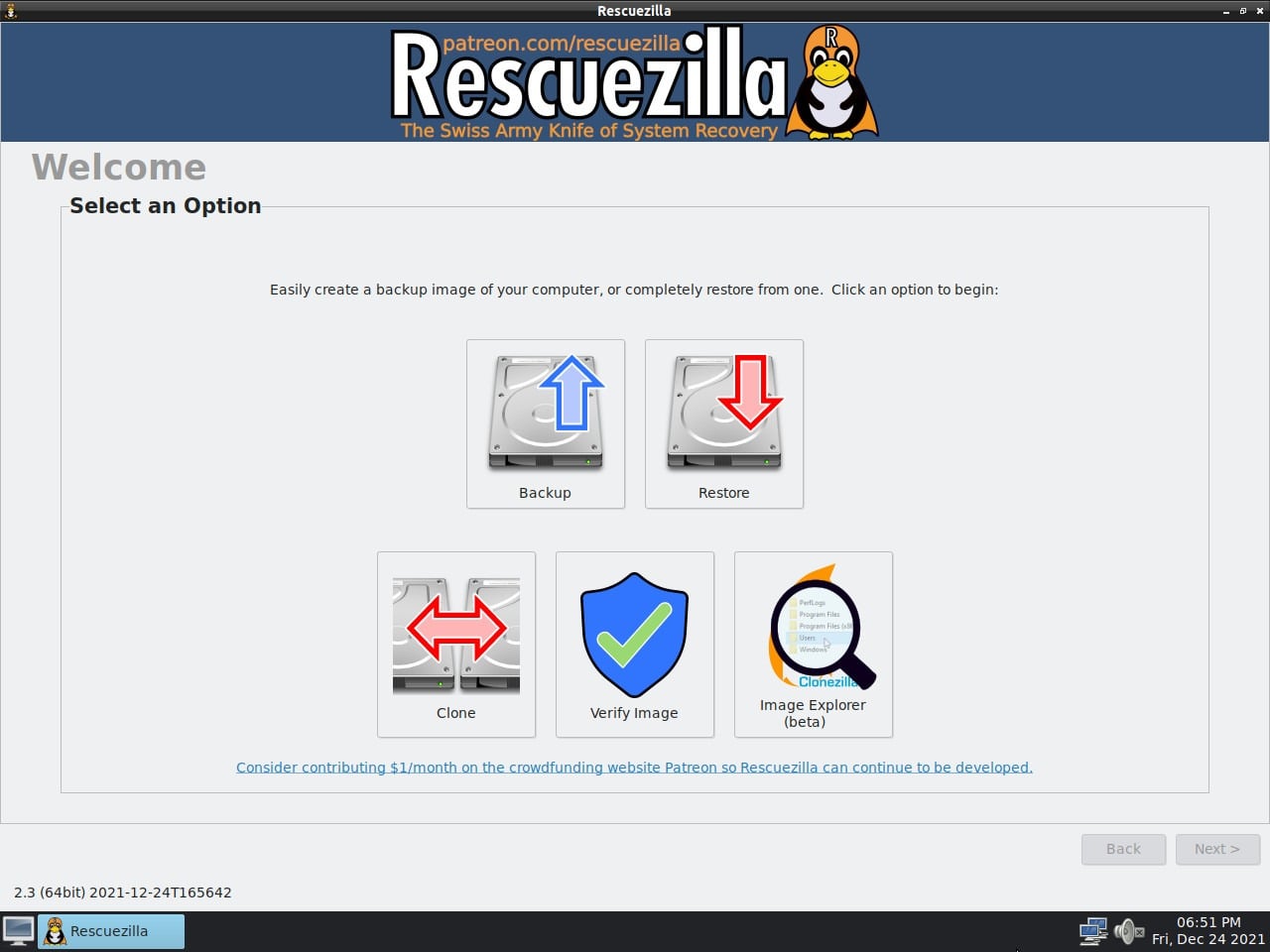
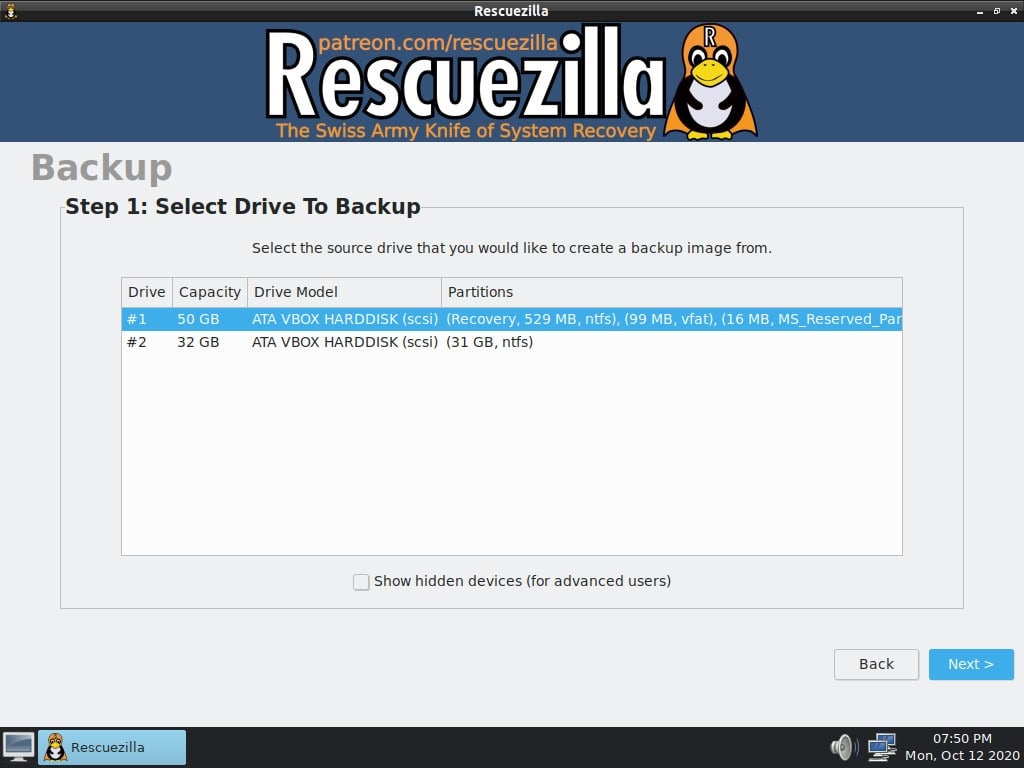
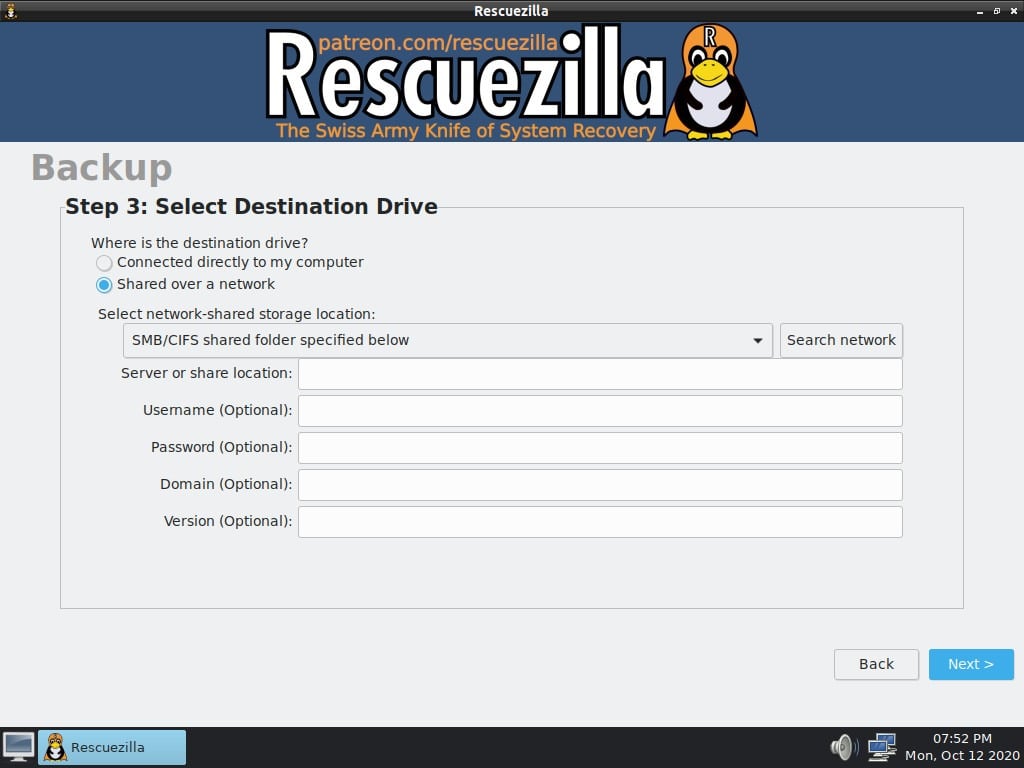
Rescuezilla s’ouvre ensuite sur une interface graphique, ce qui le rend plus facile à utiliser que Clonezilla. Un clic sur l’option de sauvegarde permet de lancer une image disque ou un clonage. La restauration d’une sauvegarde pour réparer votre système se fait de manière tout aussi simple.
Quels sont les OS compatibles avec Rescuezilla ?
Comme il fonctionne à partir d’une clé USB avant même que le système de la machine ne démarre, Rescuezilla est indépendant du système d’exploitation installé. Vous pouvez l’utiliser pour sauvegarder ou restaurer des données sur des ordinateurs fonctionnant sous Windows, macOS ou Linux.
Rescuezilla est-il gratuit ?
Rescuezilla est entièrement gratuit et open-source, sous licence GPL. Vous pouvez le télécharger librement depuis son dépôt GitHub ou son site officiel. Soulignons qu’une communauté de développeurs se charge de son développement et de sa maintenance.
Quelles sont les alternatives à Rescuezilla ?
Rescuezilla propose une interface graphique facile à prendre en main, ce qui en fait un outil accessible au grand public. Néanmoins, des alternatives existent.
Beaucoup considèrent Clonezilla comme une référence du clonage open-source. Sa robustesse et sa capacité à gérer de nombreux postes ont contribué à son succès. Contrairement à Rescuezilla, il utilise une interface textuelle austère, difficile à maîtriser pour les débutants. En revanche, il offre un contrôle très précis des paramètres techniques. Gratuit dans son intégralité, Clonezilla peut être utilisé pour gérer des systèmes Windows, Linux et macOS.
Paragon Backup & Recovery se distingue par ses sauvegardes automatisées et sa restauration flexible sur différents systèmes de fichiers, notamment NTFS. C’est aussi un utilitaire apprécié pour sa simplicité d’utilisation. Paragon Backup & Recovery fonctionne principalement avec Windows. Sa version Community Edition est gratuite pour un usage personnel et non commercial, tandis que les versions avancées sont payantes.
Acronis True Image est une solution réputée pour sa rapidité et ses fonctions de protection contre les ransomwares. Plus qu’un simple utilitaire de clonage, il s’agit d’une suite complète de sauvegarde compatible avec Windows et macOS. Acronis True Image est une solution payante.
Publicité
Caractéristiques
| Version | 2.6.1 |
| Dernière mise à jour | 17/07/2025 |
| Licence | Logiciel Libre |
| Systèmes d'exploitation | Linux, macOS, Windows |
| Langue |
Captures d'écran

Les alternatives à Rescuezilla

Macrium Reflect Free
Utilisez Macrium Reflect Free pour sauvegarder les données de votre disque dur…

Windows Activation Key Viewer
Windows Activation Key Viewer est un outil simple et gratuit pour récupérer…

Dr.Fone Solution tout-en-un pour iOS & Android
Dr.Fone est un logiciel complet développé par Wondershare, conçu pour sauvegarder, restaurer,…
WINToBootic
Créez une clé USB ou un DVD bootable d'installation Windows 7 ou…


